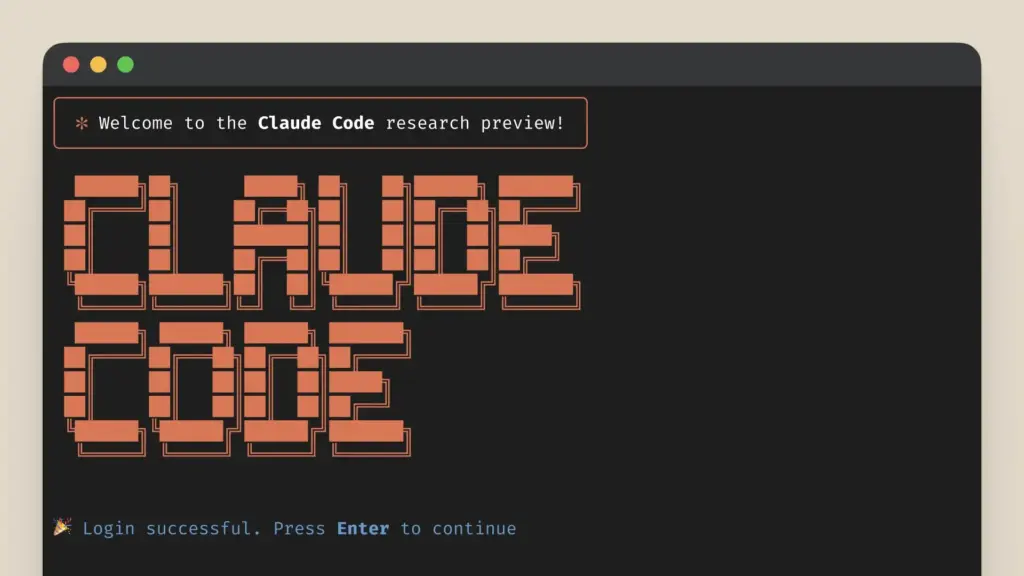
在AI开发领域,Claude的Computer Use功能(简称CC)是一个强大的工具,它允许Claude AI直接与你的计算机交互,执行代码、操作文件和自动化任务。这项功能通过Claude Code CLI实现,适用于开发者、测试工程师和AI爱好者。
本文将一步步指导你安装和配置Claude Code CLI,覆盖Windows、macOS和Linux系统。整个过程通常只需10分钟,前提是你已准备好必要的环境。我们会从前提条件开始,到测试运行,确保不遗漏任何细节。如果你遇到问题,还会提供常见故障排除方法。
前提条件:安装前准备
在开始安装前,确保你的系统满足以下要求。这些是Claude Code CLI运行的必需组件,如果缺少,安装可能会失败。
- 操作系统支持:
- Windows 10或更高版本(推荐使用WSL以获得更好兼容性)。
- macOS 10.15 (Catalina) 或更高版本。
- Linux发行版,如Ubuntu 20.04或更高(其他发行版也可,但可能需调整)。
- 必要软件:
- Node.js:版本18或更高。下载地址:https://nodejs.org/。安装后,通过命令
node -v验证版本。 - Git:用于克隆仓库。下载地址:https://git-scm.com/。验证命令:
git --version。 - Anthropic API Key:你需要一个有效的Anthropic账户,并生成API Key。登录https://console.anthropic.com/,在API Keys部分创建新密钥。注意:Claude Computer Use是beta功能,可能需要Pro或Max订阅(免费账户可能受限)。
- 代码编辑器(可选但推荐):如VS Code、Cursor、JetBrains系列或PyCharm。这些编辑器可以与Claude Code集成,提供更好的开发体验。
- 网络要求:
- 稳定的互联网连接(安装过程中需下载依赖)。
- 如果你在受限网络环境(如需要代理),提前配置环境变量(如
http<em>proxy和https</em>proxy)。
- 硬件要求:
- 至少4GB RAM和双核CPU。Claude Code会占用一些资源,尤其在运行复杂任务时。
如果你的系统缺少Node.js或Git,别担心——安装脚本通常会提示你,但最好提前安装以避免中断。
步骤1:安装Claude Code CLI
Claude Code提供多种安装方式,选择适合你的系统。推荐使用Native Install(原生安装),因为它最简单灵活。以下是详细步骤。
Native Install(推荐,所有系统通用)
- 打开终端(Windows: PowerShell或CMD;macOS/Linux: Terminal)。
- 运行安装命令:
<br> curl -sSf https://install.anthropic.com/code | sh<br> - 这个命令会下载并执行安装脚本。它会自动检测你的系统并安装CLI。
- 如果curl不可用,使用wget替代:
wget -qO- https://install.anthropic.com/code | sh。
- 安装过程中,脚本会检查Node.js和Git。如果缺失,它会提示你安装:
- 对于Node.js:跟随提示下载或使用包管理器(如
nvm install 18)。 - 对于Git:使用系统包管理器安装(如macOS:
brew install git;Ubuntu:sudo apt install git;Windows: 从官网下载安装程序)。
- 安装完成后,验证CLI:
<br> claude-code --version<br> - 预期输出:类似
v0.1.x(版本根据最新更新)。
Docker Install(适用于容器化环境)
如果你偏好隔离环境:
- 确保Docker已安装(https://www.docker.com/)。
- 拉取镜像:
<br> docker pull anthropic/claude-code<br> - 运行容器:
<br> docker run -it -v $(pwd):/workspace anthropic/claude-code<br> - 这会挂载当前目录,便于文件交互。
WSL Install(Windows用户推荐)
Windows用户可能遇到PATH冲突,使用WSL(Windows Subsystem for Linux)更稳定:
- 启用WSL:设置 > 更新和安全 > 对于开发人员 > 启用开发人员模式,然后安装Ubuntu从Microsoft Store。
- 在WSL终端中运行Native Install步骤。
- 如果需要移动Ubuntu到其他驱动器(节省C盘空间):
- 导出:
wsl --export Ubuntu path\to\export.tar。 - 卸载并导入:
wsl --unregister Ubuntu;wsl --import Ubuntu new\path path\to\export.tar。
步骤2:登录你的Anthropic账户
安装后,需要认证API Key以连接Claude服务。
- 在终端运行:
<br> claude-code login<br> - 这会打开浏览器,引导你登录Anthropic账户。
- 授权后,CLI会自动保存凭证。如果你有多个Key,手动设置环境变量:
<br> export ANTHROPIC<em>API</em>KEY=your-api-key-here<br> - 添加到
.bashrc或.zshrc以持久化(macOS/Linux);Windows使用环境变量设置。
- 验证登录:
<br> claude-code whoami<br> - 输出你的账户信息。
注意:如果使用中转API Key(代理服务),确保Key支持Computer Use beta。
步骤3:启动你的第一个会话
现在,测试一切是否就绪。
- 进入工作目录(例如你的项目文件夹):
<br> cd /path/to/your/project<br> - 启动Claude Code会话:
<br> claude-code session start<br> - 这会创建一个新会话,Claude可以访问你的本地文件(默认当前目录)。
- 在会话中输入命令或问题,例如:
<br> Write a simple Python script to print "Hello, Claude!"<br> - Claude会响应并可能执行代码。
- 结束会话:
<br> claude-code session end<br> 步骤4:集成到代码编辑器
为了更高效,将Claude Code与编辑器集成。
- VS Code或Cursor:
- 安装扩展:搜索”Claude Code”或”Anthropic AI”。
- 配置API Key在扩展设置中。
- 使用快捷键(如Ctrl+Shift+C)调用Claude。
- JetBrains (IntelliJ, PyCharm):
- 安装插件:插件市场搜索”Anthropic Claude”。
- 输入API Key。
- 在代码中右键选择”Ask Claude”。
- 其他编辑器:使用CLI直接交互,或通过API调用。
常见问题排查
不要慌张,如果遇到错误,这里是详细解决方案:
- 安装脚本失败:
- 检查网络:尝试科学上网或代理。
- 权限问题:使用
sudo重试(Linux/macOS)。 - PATH冲突(Windows):清理环境变量,移除旧Node.js路径。
- API Key无效:
- 确认Key有Computer Use权限(在Anthropic控制台检查beta访问)。
- 再生Key并重新登录。
- 会话无法启动:
- 检查防火墙:允许Claude Code访问本地端口。
- 更新CLI:
claude-code update。 - 日志查看:添加
--debug标志运行命令。
- 系统特定问题:
- macOS:确保Xcode Command Line Tools安装(
xcode-select --install)。 - Linux:更新包:
sudo apt update && sudo apt upgrade。 - Windows:如果WSL问题,重启WSL服务(
wsl --shutdown)。
- 性能问题:
- Claude Code依赖Anthropic服务器,确保你的订阅有足够配额(Pro/Max用户优先)。
如果以上无法解决,参考官方文档或社区论坛如Reddit和Facebook群组。
结语:开始你的AI自动化之旅
恭喜!你现在已成功安装Claude Code CLI。试试用它自动化日常任务,如代码生成、文件管理或甚至浏览器交互。记住,Computer Use功能强大但需谨慎使用,避免敏感数据暴露。
原创文章,作者:猫捉,如若转载,请注明出处:https://www.meowzo.com/claude-computer-use-cli-install-guide/